
如果你是預(yù)裝Win11或者升級到Win11的筆記本用戶,在首次激活系統(tǒng)的時候,你有沒有被它繁瑣的激活流程勸退了一波?聯(lián)網(wǎng)激活必須綁定微軟賬戶,連接微軟服務(wù)器的時間漫長也就罷了,要是沒有賬戶還得花費時間去注冊,設(shè)備名、郵箱、電話、密碼等信息還要填寫,一套組合拳下來少說也有五六分鐘了。更重要的是新購買的筆記本,如果經(jīng)歷了上述聯(lián)網(wǎng)注冊過程則意味著電腦會被自動激活,而電商平臺對于已經(jīng)激活過的筆記本是不提供7天無理由退貨的,因此對于Win11的用戶顯然非常不友好。那么有沒有辦法跳過聯(lián)網(wǎng),直接激活系統(tǒng)呢?答案是有的,而且非常簡單,跟著操作,至少為你節(jié)省一半的時間。
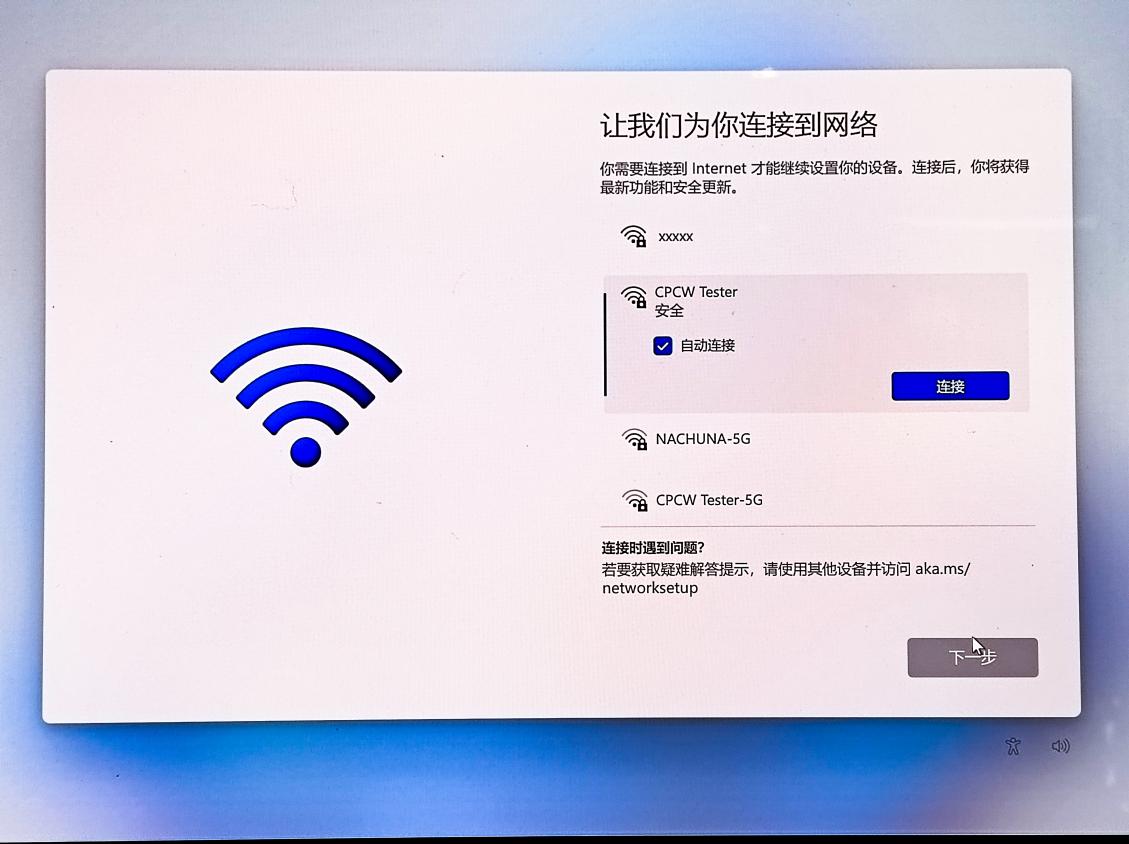
當(dāng)新機或重置操作系統(tǒng)后的機子進入到聯(lián)網(wǎng)畫面后,此時你會發(fā)現(xiàn)界面沒有任何按鈕讓你直接跳過這個步驟(包括開機重啟),甚至說當(dāng)你身邊沒有網(wǎng)絡(luò)時,你甚至連激活步驟都無法完成,更不用說進入操作系統(tǒng)桌面使用電腦了。
此時,在聯(lián)網(wǎng)界面時你只需要按下Alt+F4或者Fn+Alt+F4組合鍵,直接關(guān)閉聯(lián)網(wǎng)的窗口就可以了,這種方法適用于大部分機型。但是對于部分操作無效的機型來說,可以嘗試下面這種辦法跳過,即進入任務(wù)管理器結(jié)束后臺聯(lián)網(wǎng)進程。操作方法是:
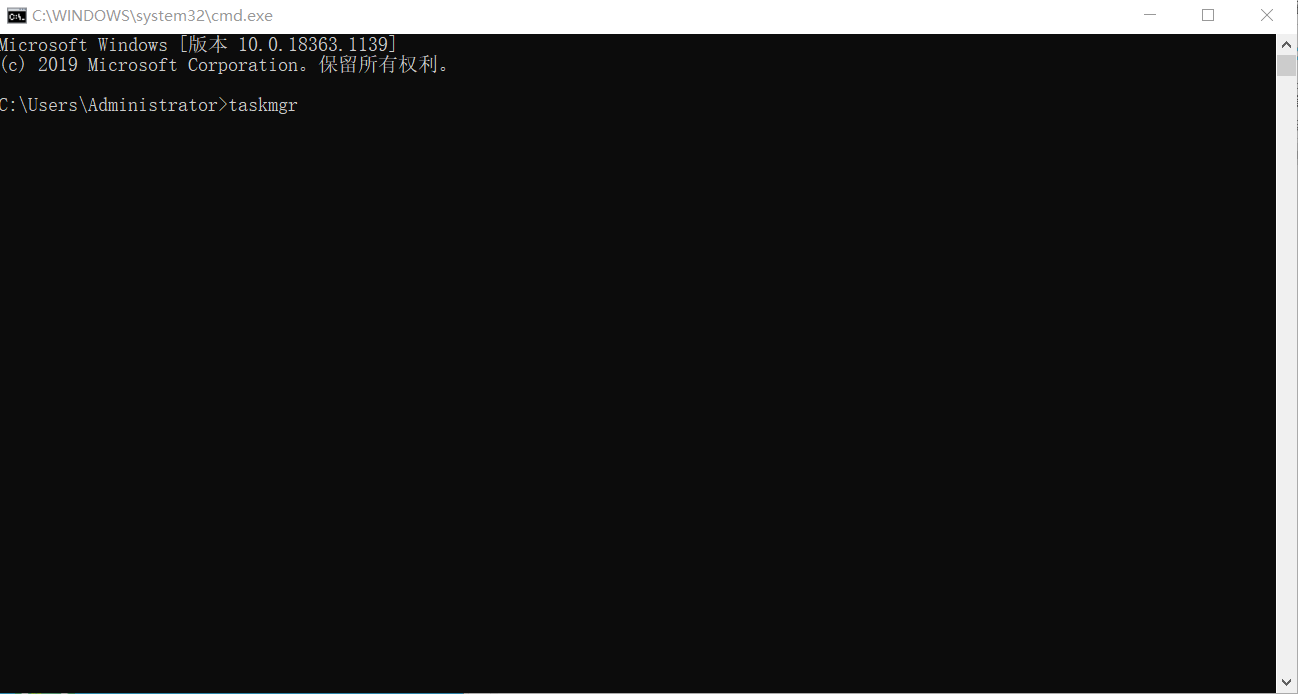
首先按下Shift+F10或者是Fn+Shift+F10快捷鍵調(diào)出命令提示符窗口,然后輸入taskmgr命令,并按下回車鍵。
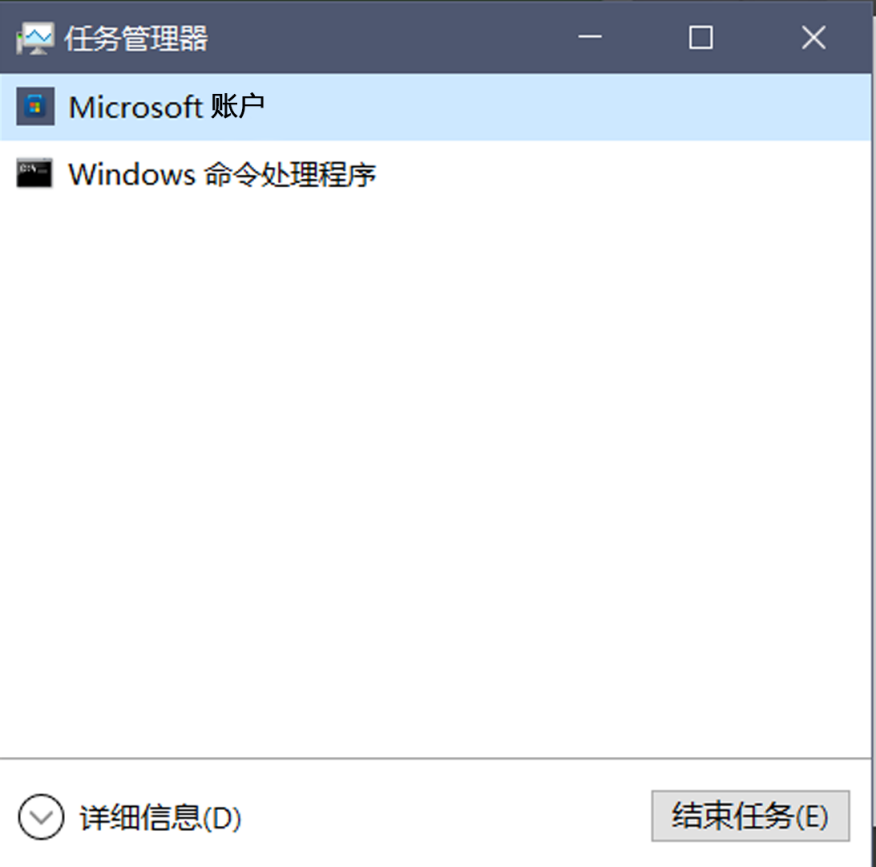
接下來調(diào)出任務(wù)管理器頁面后,我們默認(rèn)看到的是簡略信息狀態(tài),此時需要我們點擊軟件界面頂端的“詳細(xì)信息”。
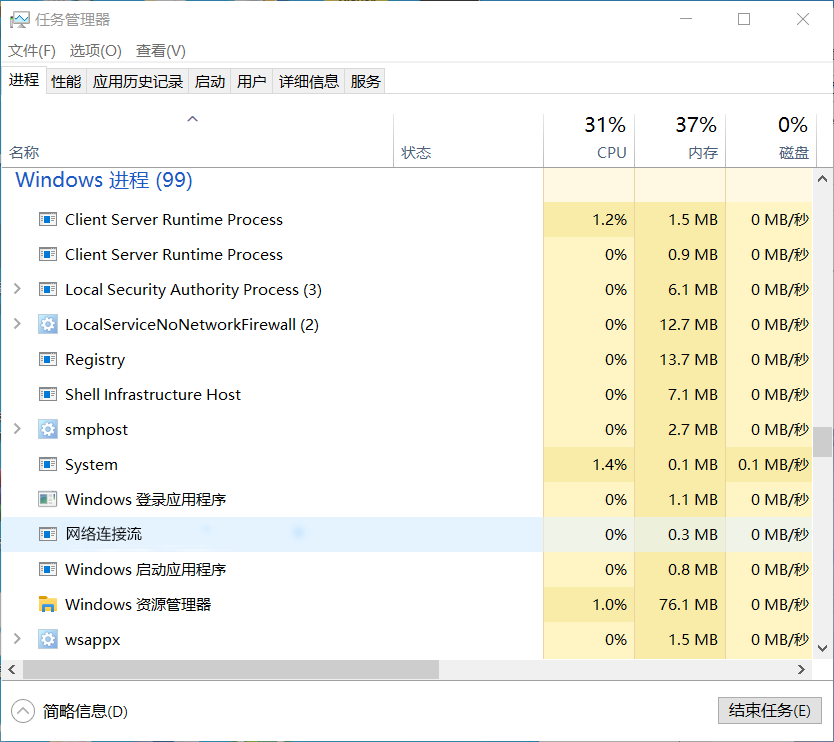
然后找到“Network Connection Flow”進程或者是“網(wǎng)絡(luò)連接流”進程,選中后點擊“結(jié)束任務(wù)”,這樣就可以跳過聯(lián)網(wǎng)了。
進入桌面后,在開始菜單中可能有部分圖標(biāo)顯示空白或者灰色,這時候連接網(wǎng)絡(luò),會自動下載這部分內(nèi)容,并且聯(lián)網(wǎng)后也不需要綁定微軟賬號。
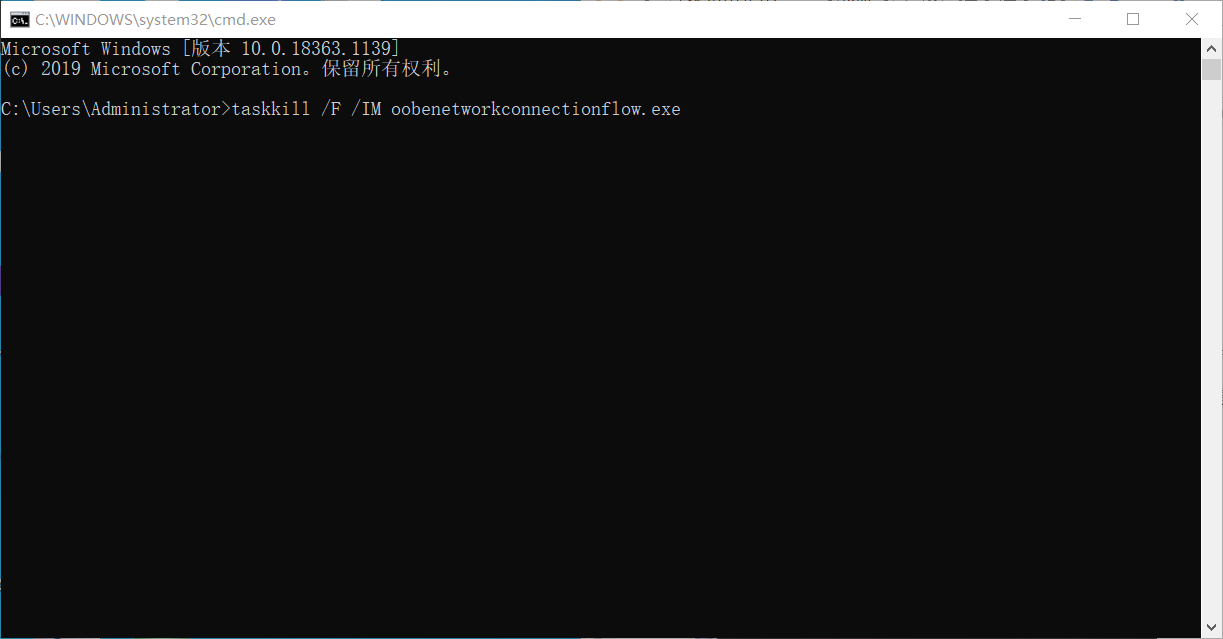
此外需要提醒大家,在進行到第二步輸入taskmgr命令時,我們也可以只輸入“taskkill /F /IM oobenetworkconnectionflow.exe”命令,按下回車鍵即可快速結(jié)束聯(lián)網(wǎng)進程,只是這個命令有點長容易輸錯,還是建議大家直接通過任務(wù)管理器來結(jié)束聯(lián)網(wǎng)過程吧。
看到這里,相信大家已經(jīng)記住了Win11跳過聯(lián)網(wǎng)注冊快速進入桌面的過程吧,根據(jù)實測,從開機到進入Win11桌面,只花費了2分52秒,測試機型為搭載Win11操作系統(tǒng)的華碩無雙14,相比聯(lián)網(wǎng)注冊再進入桌面,足足節(jié)約了5分11秒,因此效率可謂杠杠的。如果大家還希望看到筆記本的其他使用技巧也歡迎留言。
 推薦評測
推薦評測
網(wǎng)站首頁 聯(lián)系我們 網(wǎng)站合作 加入我們 不良信息舉報入口
Copyright 1997-2022?電腦報官網(wǎng)?All Rights Reserved












 渝公網(wǎng)安備 50010302003670號


