
防患于未然 安全體驗Win11很簡單
上期為大家簡單介紹了Windows 11的緣起和部分新特性。2021年6月24日微軟正式發布了Windows 11系統,并且計劃在接下來的幾周時間內開始部署Windows 11系統。作為一個新系統,用戶該如何安全地進行體驗呢?本期文章為大家介紹一些關于Windows 11安裝方面的知識。
1.快速檢測電腦能否安裝Win11
Windows 11正式發布后,微軟也在官網第一時間發布了適合安裝運行Windows 11的最低硬件標準,大家可以根據圖1對照自己電腦的硬件配置,看看是否符合安裝要求。
對于硬件參數不熟悉的朋友,可以到
https://www.microsoft.com/zh-cn/windows/windows-11下載“電腦健康狀況檢查”應用來自行檢測。啟動該應用后,點擊“立即檢查”,這樣程序會自動對電腦進行檢測,并會在檢查完畢顯示結果(圖2)。
不過大家要注意的是,該應用的檢測目前并不準確(微軟也不斷在更新程序),如果你的電腦顯示無法安裝Windows 11,大家還是以圖1顯示的最低硬件標準為準。一般來說,目前可以安裝64位Windows 10的電腦均可以正常安裝Windows 11。
2.快速安全地安裝Win11
由于Windows 11剛剛正式發布,因此在實際使用中會有各種各樣的問題,為了可以安全地進行體驗。這里為大家推薦兩種安全的體驗方法,操作系統以Windows 10為例。
1.使用虛擬機的方式安裝
Windows 10已經自帶虛擬機系統,對于硬件配置較高的用戶,建議使用系統自帶的Hyper-V進行體驗。打開控制面板,依次展開“程序/啟動或關閉Windows功能”,然后在Windows功能下面找到并勾選Hyper-V,點擊“確定”后按提示安裝虛擬機組件(圖3)。
重啟后再次進入系統,啟動Hyper-V后新建一個虛擬機,點擊“更改安裝源”,然后選擇下載到的Windows 11的安裝文件(ISO格式),點擊“創建虛擬機”。完成虛擬機的創建后點擊“連接”,這樣成功連接后啟動虛擬機,在虛擬機中會自動加載Windows 11的安裝程序,按屏幕提示一步步地完成系統的安裝,這樣即可在虛擬機中體驗Windows 11了(圖4)。
2.使用VHD單文件的方式安裝
Windows 11支持VHD方式安裝和啟動,這樣用戶只要在本機建立一個VHD文件就可以將系統安裝于此。整個Windows 11文件就是一個VHD文件,這給Windows 11后續的維護和刪除可帶來極大的便利。
先在資源管理器中找到準備好的Windows 11的安裝文件(ISO格式),右擊選擇“打開方式→Windows資源管理器”,將安裝文件加載到虛擬光驅備用。接著到
https://www.cr173.com/soft/44758.html下載WinNTSetup,啟動程序后切換到“WindowsVista/7/8/10/2012”,點擊主界面右下角的“VHD>>>”,在打開的窗口點擊“創建 創建已分區的VHD準備安裝”,繼續在打開的窗口設置VHD文件的保存位置和大小,虛擬硬盤的格式選擇“固定大小(推薦)”。這樣程序會自動創建VHD硬盤,并將它加載到資源管理器中(圖5)。
返回程序主界面,接著執下面的操作:在選擇Windows安裝文件的位置,選擇上述加載到虛擬光驅中的“\sources\install.esd”文件。在“選擇引導驅動器的位置”,選擇本地C盤,這樣VHD的引導信息會自動添加到本地BCD配置文件中。在“選擇安裝驅動器的位置”,選擇VHD創建后加載的盤符,這里筆者電腦上是I:。在選項下,選擇“install.esd”鏡像文件中Windows 11的版本,這里選擇PRO。其他參數保持默認,最后點擊“安裝”(圖6)。
這里要注意的是,在安裝過程中程序會寫入VHD的引導信息,這可能會被Windows的安全中心攔截,請選擇“允許寫入”。如果重啟后沒有出現VHD引導菜單,可以通過“bootice.exe”手動添加,啟動程序后切換到“BCD編輯”,點擊“智能編輯模式”。接著在打開的窗口增加一個Windows 11引導菜單,設備類型選擇“VHD(X)”,啟動磁盤選擇“BOOT(WIM)/LOCATE(VHD)”,設備文件選擇“\windows11.vhd”(需要和圖5設定的VHD文件名稱一致)。最后點擊“保存當前設置”和“保存全局設置”保存即可(圖7)。
這樣等到圖6安裝進度完成100%后重啟電腦,電腦重啟后會自動進入到Windows 11下一步的安裝過程,按提示完成系統的安裝。這樣下次只要在開機后的多重引導菜單選擇Windows 11,就會自動進入Windows 11系統了(圖8)。
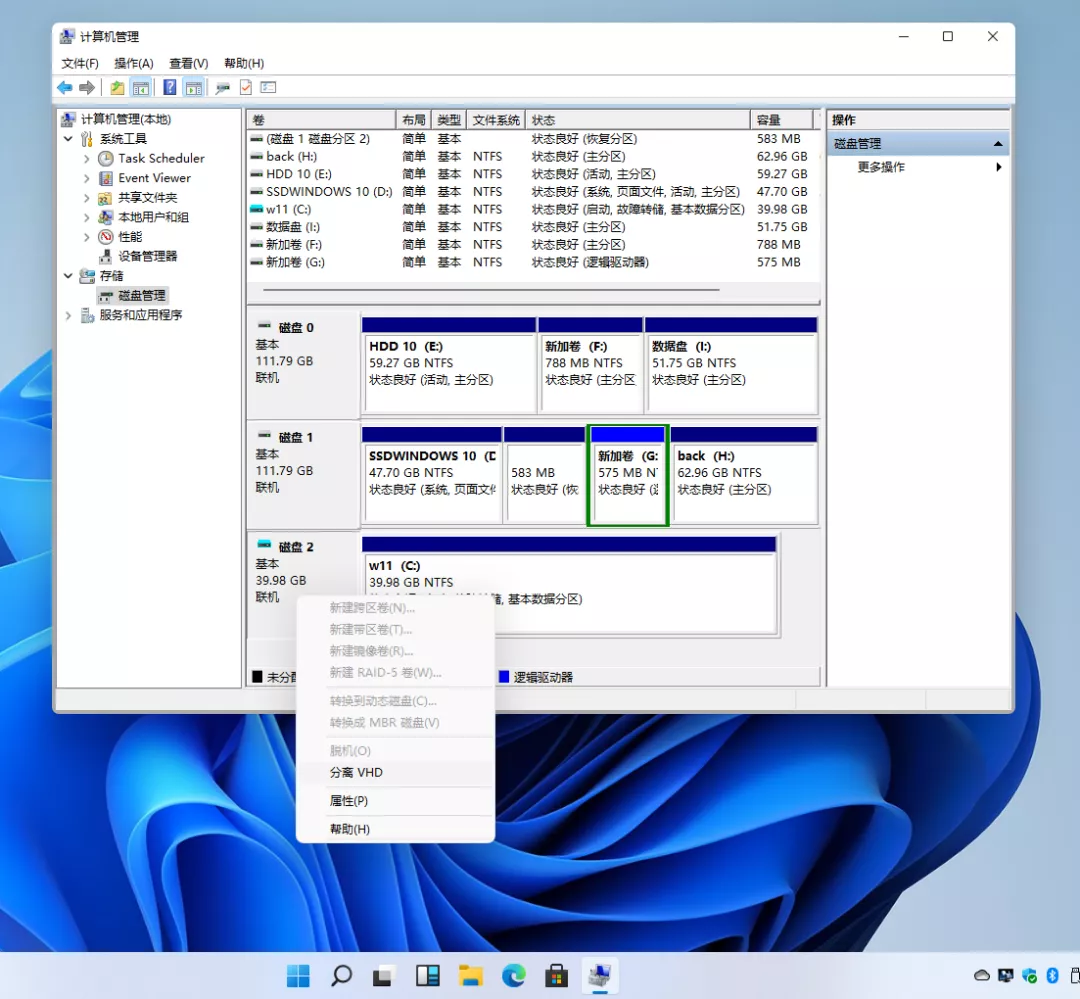
進入Windows 11系統后打開磁盤管理,將磁盤列表定位到當前系統的C盤,右擊選擇可以看到“分離VHD”菜單,表明這個系統使用的是VHD方式啟動的(圖9)。
由于目前Windows 11仍讓在不斷改進,如果使用一段時間后需要將安裝的Windows 11系統刪除。對于使用虛擬機方式安裝的用戶,只要將虛擬機生成的硬盤文件刪除即可,文件默認保存在C:\Users\當前用戶\Documents下。對于使用VHD方式安裝的用戶,將上述創建的“windows11.vhd”文件刪除,然后同上在使用“bootice.exe”在圖7所示的界面,將添加的VHD引導菜單刪除即可。
小結:Windows 11作為剛剛推出的新系統,在實際使用中肯定會出現這樣那樣的問題,如果貿然安裝在工作電腦上,可能會出現一些不可預測的問題。因此對于希望嘗鮮的朋友,大家不妨參照上述介紹的方法安全地進行體驗。在后續將會針對Windows 11的其他新特性做更多的介紹。