
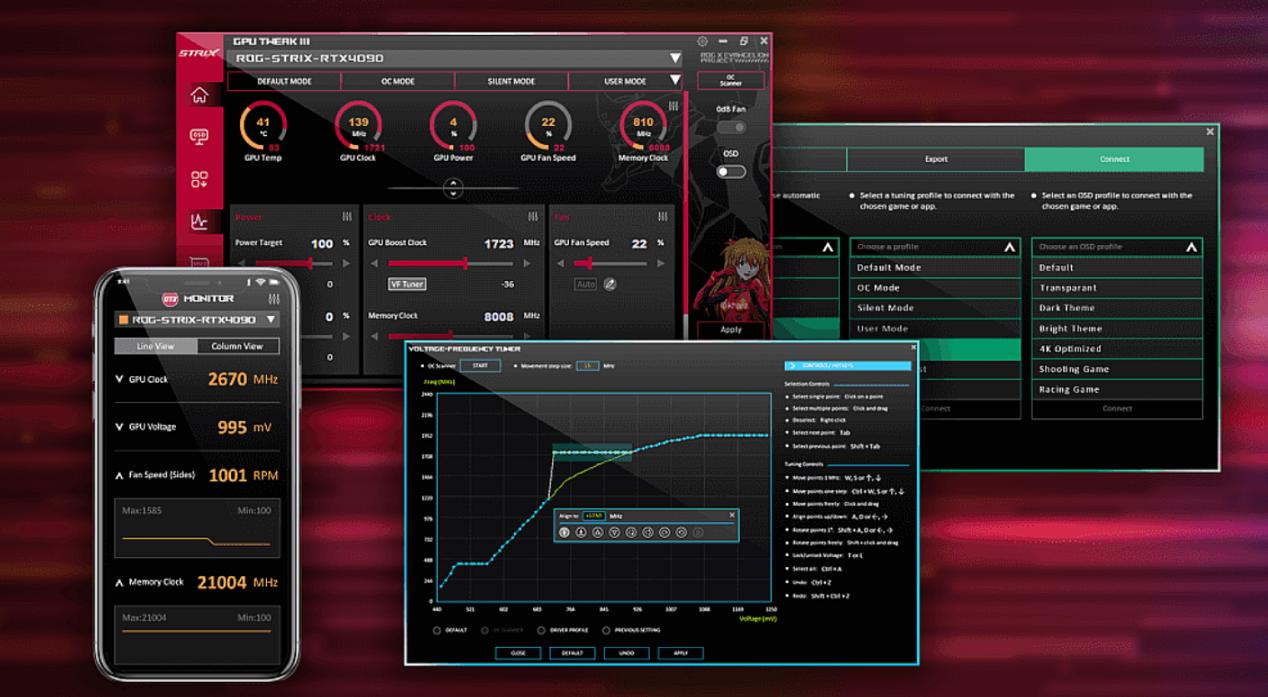
為什么同樣的顯卡,我的沒有別人的強?為什么我的顯卡更熱更吵?這些問題可能很多新手朋友都遇到過。其實,只需要通過華碩GPU Tweak Ⅲ這個通用的強大顯卡工具就能實現對顯卡的輕松調校、解決這些新手玩家的痛點問題,小白也能瞬間變成DIY高手。下面我們就以華碩TUF-RTX5070TI-O16G-GAMING這款顯卡為例,給大家展示一下如何輕松玩轉GPU Tweak Ⅲ。
下載與安裝
▲通過華碩官方鏈接下載GPU Tweak Ⅲ最新版
我們通過“https://www.asus.com/campaign/GPU-Tweak-III/cn/”這個官方鏈接下載GPU Tweak Ⅲ最新版,安裝之后重啟電腦,即可開始使用。再次強調一下,GPU Tweak Ⅲ是一款通用型顯卡工具軟件,它可以支持市面上絕大多數顯卡品牌和GPU,并非只支持華碩顯卡產品,所以小伙伴們就不用擔心手里的顯卡不支持啦。此外,顯卡必須裝了驅動才能被GPU Tweak Ⅲ識別到哦,如果發現GPU Tweak Ⅲ識別不到顯卡,務必檢查顯卡驅動是否裝好。
快速上手:一鍵選擇顯卡模式,超頻靜音隨心換
對于新手玩家來說,總是害怕軟件工具選項太多、設置太復雜不會用?沒關系,GPU Tweak Ⅲ的主界面就提供了四個快速切換的常用模式,點一下就可以直接切換,不需要你懂任何DIY知識,簡直就是喂飯級難度了,是不是很簡單?
▲程序主界面即可看到四個模式的選項卡,第一個就是默認參數的預設模式
從圖中就可以看到,第一個模式為“預設模式”,點擊這個選項卡的話,顯卡各項參數都設置為默認的數值,也就是大家理解的“原廠模式”。
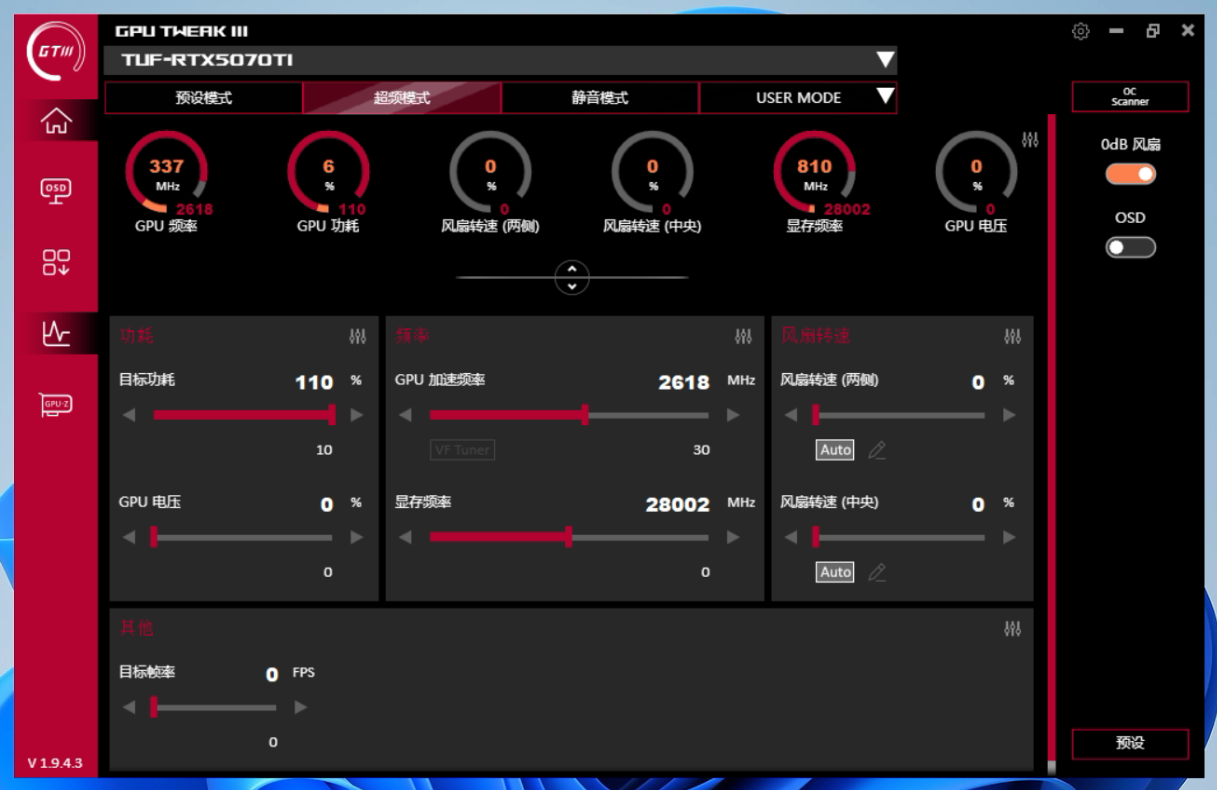
▲第二個選項卡就是超頻模式,可以看到功率上限和頻率都有一定的提升
如果點擊第二個選項卡,就可以實時切換到“超頻模式”,大家可以看到,超頻模式下,下面的GPU加速頻率和目標功耗都有一定提升,其中GPU加速頻率從預設模式的2558MHz提升到了2618MHz,而目標功耗從100%提升到了110%。顯卡超頻就這么鼠標一點就完成了,是不是很容易?
對于想要了解原理的玩家(懶得看可以跳過,不影響使用),這里就簡單解釋一下。提升GPU加速頻率也就是我們所說的超頻,頻率更高性能也就更強。不過,要提升顯卡性能,光超頻也不行,因為顯卡有一個功耗上限的限制。例如我們使用的這塊RTX 5070 Ti默認整卡功耗為300W,這就是它性能釋放的上限(只超頻無法突破這個天花板限制),要突破性能上限,就要提升功耗上限才行。因此,我們可以看到在超頻模式下,顯卡的目標功耗提升了10%,變成了110%,此時顯卡的功耗上限就變成了330W,也就提供了更多的性能潛力。
總而言之,只對顯卡超頻,就只能讓它在當前功耗限制之下發揮更高性能,永遠無法突破當前功耗上限的理論性能極限,要超過這個限制,就要提升功耗上限,而功耗上限具體能上調多少是由顯卡BIOS內固化的設置決定的,例如我們使用這款RTX 5070 Ti,就最多允許上調10%。
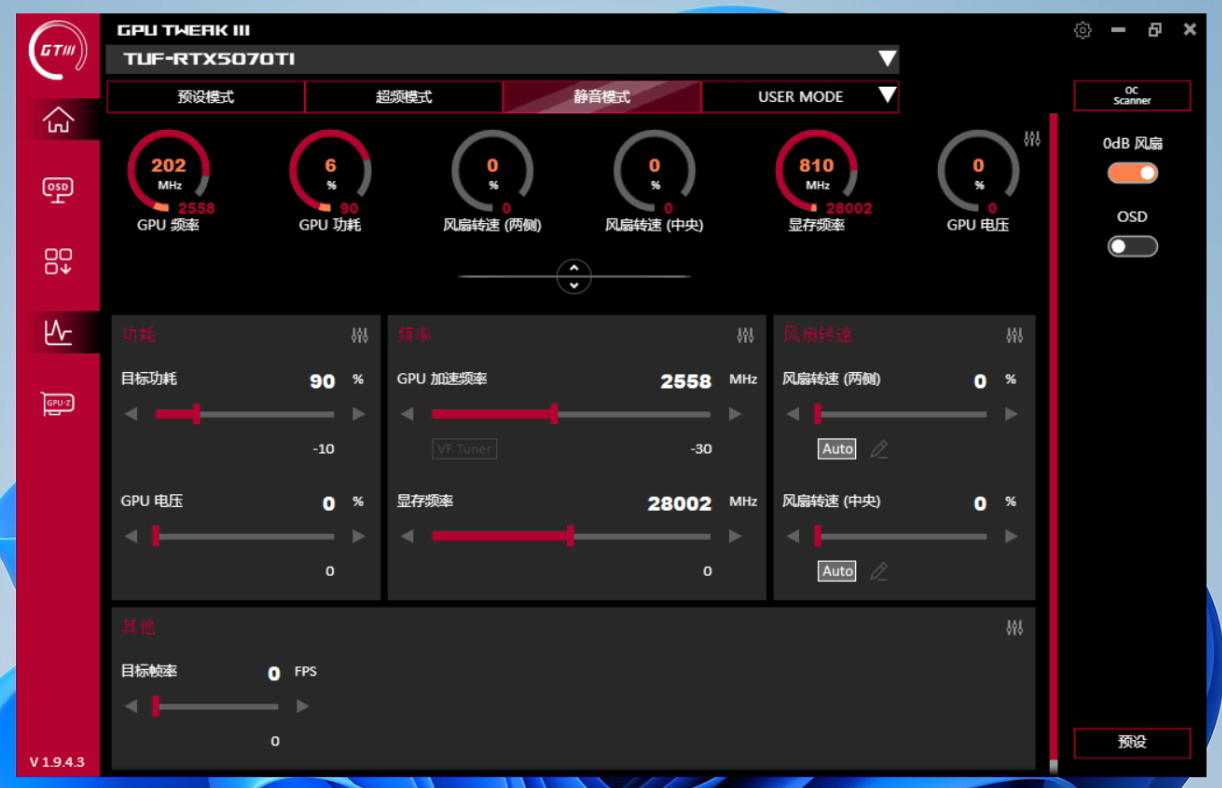
▲第三個選項卡是“靜音模式”,通過略微降低一些性能,減少風扇噪聲和發熱,提供更好的使用體驗
第三個選項卡就是“靜音模式”了,點選這個選項卡,可以看到目標功耗降到了90%,更低的功耗也就意味著顯卡發熱更低,顯卡的溫控風扇轉速也就更低,工作噪聲自然也就降低了。對于喜歡安靜的玩家來講,略微降低一點顯卡性能,換來更安靜的使用體驗也是很實用的。如果需要顯卡全力運轉,點一下預設模式或者超頻模式切回去即可。
▲第四個選項卡是“用戶模式”,玩家可以手動調節顯卡參數并保存在這里一鍵調用
第四個選項卡是“用戶模式”,玩家可以在這里手動調節顯卡參數并保存,然后也可以一鍵調用。當然,具體怎么手動調節我們放后面細講,新手玩家可以不用管。
需要注意的是,一鍵切換模式是實時生效的,除非你修改了該選項卡下的參數,否則不需要額外保存修改。對于新手來講,GPU Tweak Ⅲ的一鍵切換顯卡工作模式確實非常方便實用,那么如果想要更進一步調校顯卡,應該怎么玩呢?接著往下看。
進階調校:顯卡超頻降溫信手拈來
▲在“用戶模式”選項卡下手動調節顯卡參數
如果要手動玩超頻和調節風扇策略,建議在“用戶模式”選項卡下修改顯卡參數。當然,其他選項卡下也可以修改,但最好保留一組“預設模式”不要改動,方便出現問題后一鍵切回。
首先來看看手動超頻,我們切換到“用戶模式”選項卡,拉動“GPU加速頻率”滑動條即可調節GPU加速頻率,拉動“顯存頻率”滑動條即可調節顯存頻率。例如我們手中這塊RTX 5070 Ti,超頻體質比較好,GPU加速頻率可以直接拉到2846MHz的上限(不同顯卡體質不一樣,最好是以100MHz為步進逐漸嘗試),并且把“目標功耗”滑塊向右拉滿達到110%(前面已經介紹過為何要調功耗上限),設置好之后點擊界面右側的套用(超顯存也是如此操作,例如這款RTX 5070 Ti顯存就可以輕松超到30000MHz),就可以運行3DMark之類的進行考機,確保穩定之后點儲存,將參數保存在“用戶模式”配置中方便一鍵切換。至于GPU電壓調節滑塊,建議一般玩家不要去動它,目前像RTX 50系顯卡僅需調節功耗上限和頻率即可達到GPU Tweak Ⅲ的超頻極限(整體性能提升在10%以內),某些型號的顯卡加了電壓反而會導致性能異常,而且如果加得太多甚至可能導致顯卡損壞,所以這項功能還是更適合玩極限超頻的玩家使用。
還有一點需要注意的是,強烈推薦超頻套用設置后考機穩定了再存儲設定,因為GPU Tweak Ⅲ安裝時是默認開機自動啟動的,如果超頻后不穩定可能會出現開機就卡死沒法手動改回來的情況(這種情況需要進Windows的安全模式關掉GPU Tweak Ⅲ的自啟動)。
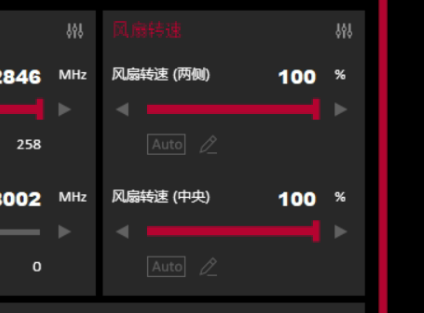
▲在風扇轉速調節區域,拉動滑塊即可調節風扇轉速百分比
手動超頻我們學會了,那么接下來看看風扇調節。也是在剛才的“用戶模式”選項卡下,我們可以看到界面右上角有個“0dB風扇”開關,打開之后就啟用了風扇智能停轉技術(需要顯卡風扇支持,不過一般來說主流顯卡都支持),顯卡低負載時風扇可以停轉提供最好的靜音效果。當然,我們在風扇轉速調節區域,通過拉動滑塊也可以手動調節風扇轉速百分比。
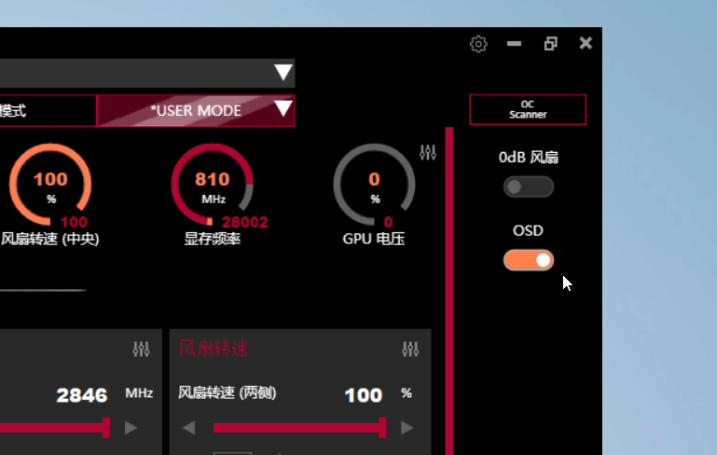
▲點擊“風扇轉速”滑動條下方的筆形圖標,即可進入手動調節風扇策略的界面
直接手動調節風扇轉速百分比是一個固定值,那要是需要在不同GPU溫度情況下讓顯卡自動調節風扇轉速怎么辦呢?我們只需要點擊“風扇轉速”滑動條下方的筆形圖標,即可進入手動調節風扇轉速曲線的界面。其實顯卡預設狀態下風扇就是根據GPU溫度智能調速的,只不過玩家需要再進一步優化轉速曲線的話,就可以來試試手動設置。例如我們覺得默認的轉速曲線太保守,就把曲線整體上移一些,或者需要在哪個溫度實現多少轉速,就把曲線上那個點拖動過去即可。此外,可以看到在這個界面下還可以設定風扇轉速變化的響應速度,有興趣的玩家可以自己嘗試一下。同時,我們還可以看到,我們手中這塊RTX 5070 Ti的三風扇散熱系統中的中置風扇與兩側的風扇是分開調速的,這個設計也比較靈活。
實際上,顯卡超頻說白了就是改動頻率和改動風扇轉速提升散熱效果兩個部分,具體操作過程無非就是逐漸拉高頻率反復嘗試找出最終穩定的數值,而通過前面介紹的方法,用GPU Tweak Ⅲ就能很輕松地完成這兩個操作。
實用功能:個性化OSD全面監控顯卡狀態
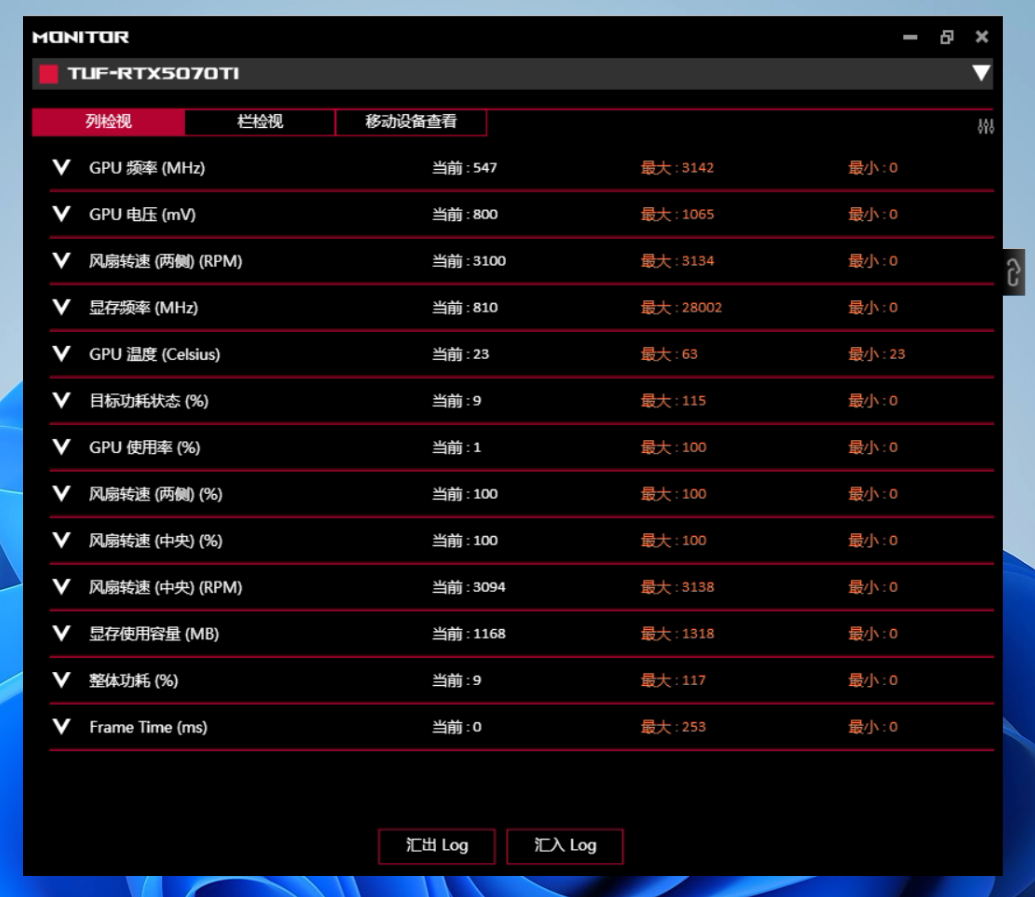
▲GPU Tweak Ⅲ自帶監視器可以監控顯卡各種狀態參數
既然要玩轉顯卡,除了超頻調速之外,當然還要對顯卡的各種狀態了如指掌才行,而GPU Tweak Ⅲ顯然就提供了這樣的實用功能。首先在啟動GPU Tweak Ⅲ時,它就已經默認提供了監視器功能,可以看到顯卡包括GPU頻率、電壓、風扇轉速、顯存占用等等各種狀態信息,方便玩家顯卡使用異常時進行排障。
▲開啟OSD浮窗,在游戲中也可以監控各種系統信息
如果我們要在玩游戲時監控系統和顯卡的狀態,同時也監控游戲幀率怎么辦?只需要在GPU Tweak Ⅲ中打開OSD浮窗開關即可。
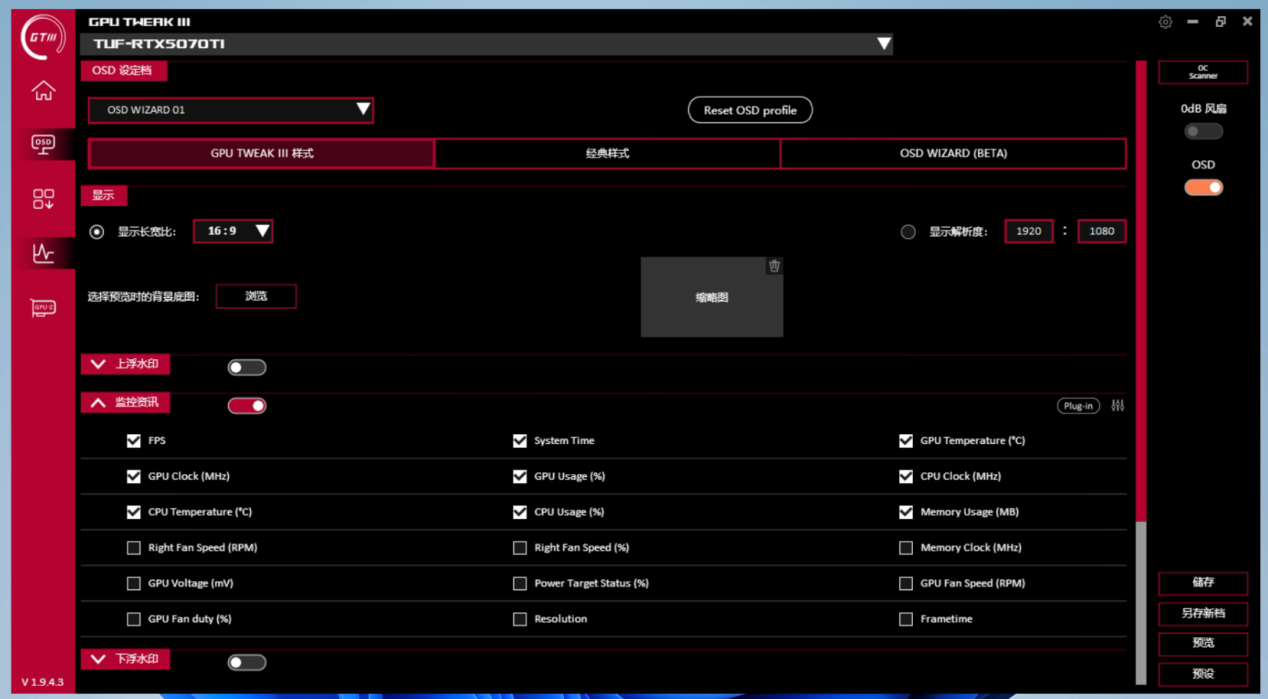
▲在OSD選項卡下可以對OSD的樣式、位置、顯示項目進行細調,并支持實時預覽
對于新手朋友來說,開啟OSD浮窗開關就可以在游戲中看到默認設置的OSD浮窗,而如果還想更個性化一些、顯示更多細節信息,也可以在OSD選項卡下進行細調。在這里,可以針對OSD的樣式模板、字體大小、顯示項目、浮窗位置等等項目進行調節,內容非常豐富。建議一般玩家選擇主要的項目顯示即可,不然內容太多遮蓋了過多的游戲畫面就影響體驗了。
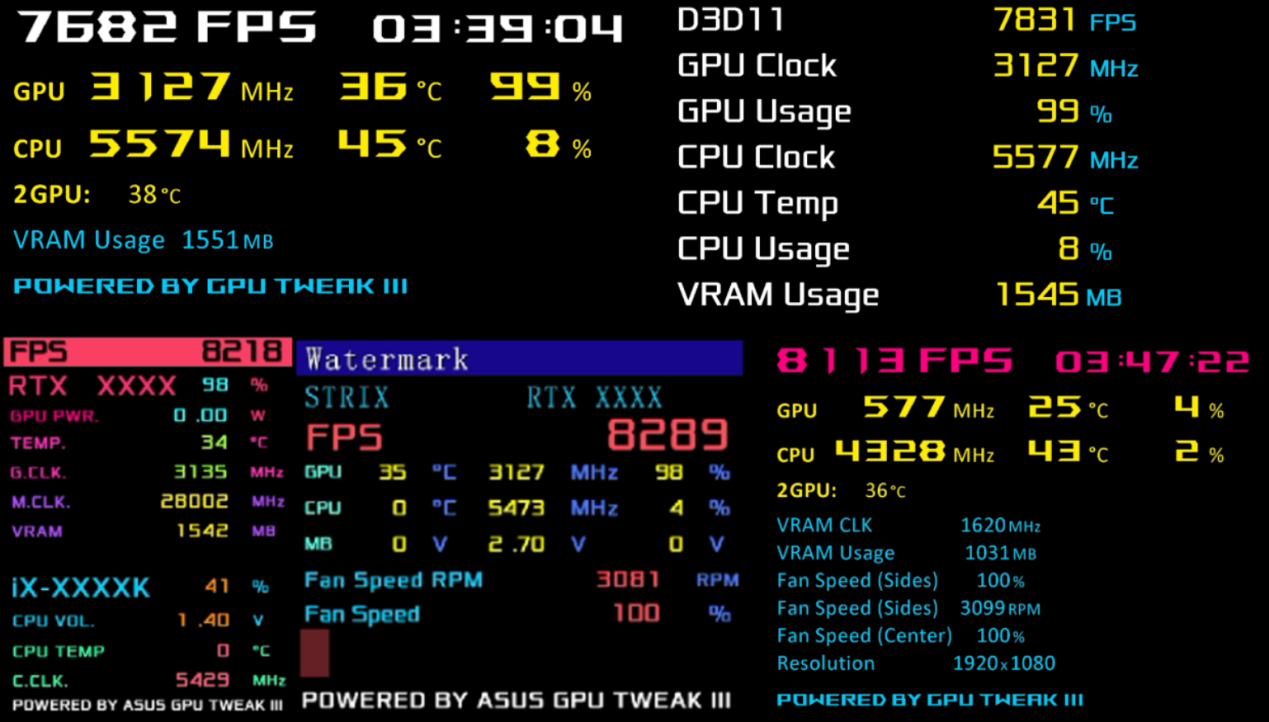
▲軟件自帶了一些OSD的樣式模板,玩家也可以自己定制,并使用自定義圖片背景
GPU Tweak Ⅲ本身內置了一些OSD的樣式模板,玩家可以在它們的基礎上進行細調,從而打造出最具個性的OSD外觀。
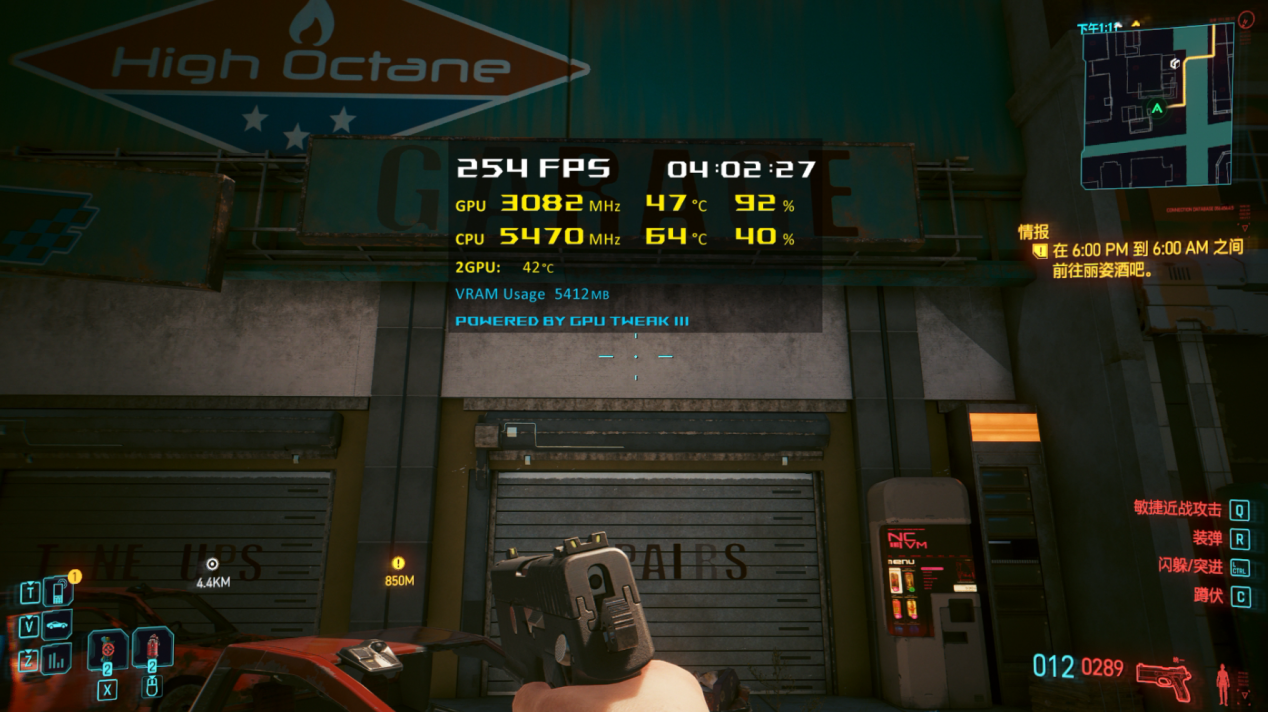
▲設置完畢后,在游戲中的效果如圖(設置為200%大小、位置居中、背景透明度40%)
設置完畢之后,在開啟GPU Tweak Ⅲ的情況下運行游戲,即可在游戲中看到OSD浮窗的實際效果了。我們選擇了一個經典模板進行體驗,可以看到在《賽博朋克2077》中,GPU Tweak Ⅲ的 OSD顯示了實時幀率、當前時間、GPU和CPU的頻率、溫度和占用率,最下方則是Powered By GPU Tweak Ⅲ的字樣。
其他功能:根據需要自行選擇
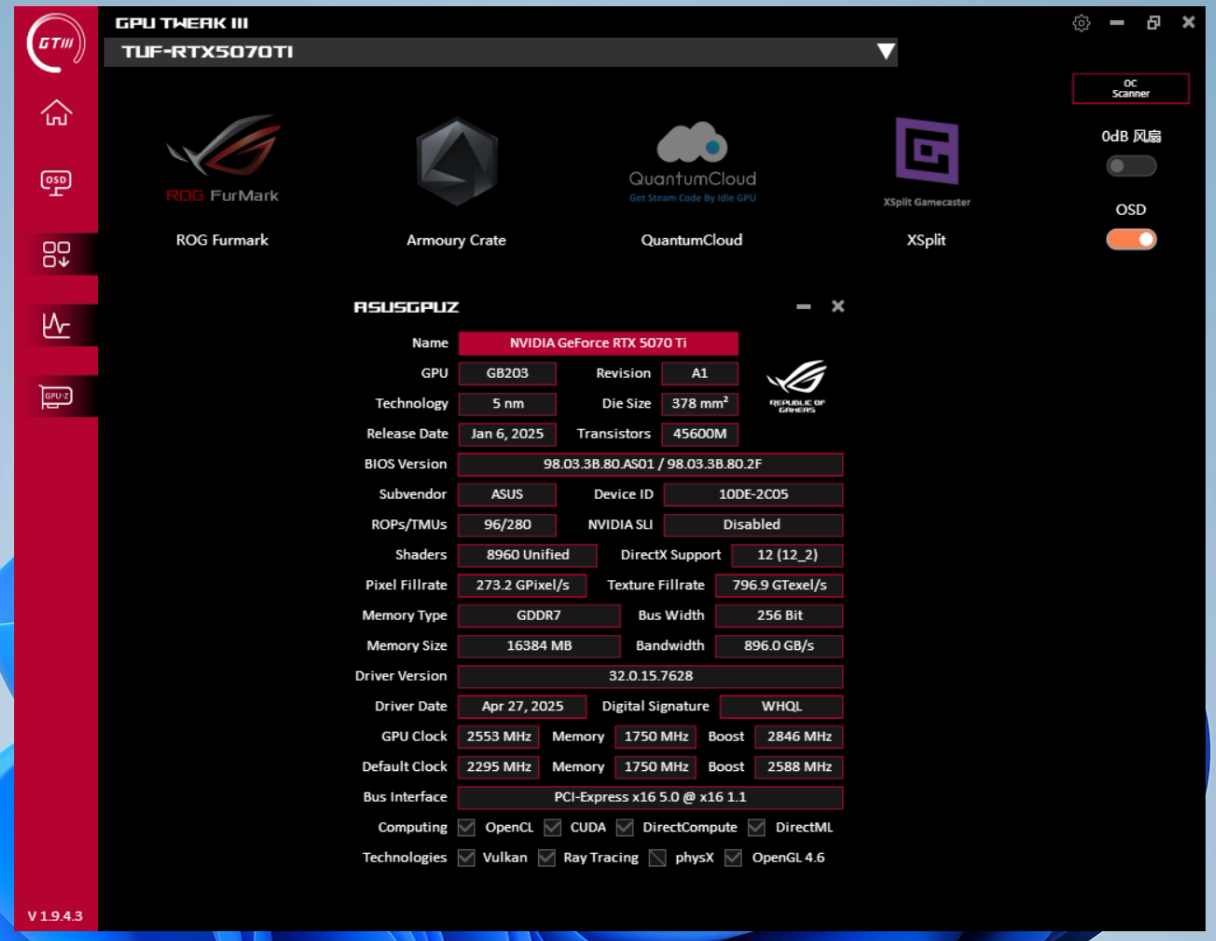
▲GPU Tweak Ⅲ還提供了多個實用工具的下載鏈接,玩家可按需下載
GPU Tweak Ⅲ在應用程序下載選項卡里還提供了多個實用工具的下載鏈接,包括用來顯卡考機的ROG定制版FurMark、華碩專用工具程序Armoury Crate、QuantumCloud、XSplit,也提供了ROG定制版顯卡識別工具GPU-Z的入口。玩家可根據實際需求下載這些工具,其中ROG FurMark強烈推薦擁有,顯卡考機必備。
總結:玩轉顯卡,有GPU Tweak Ⅲ這款神器就行
好了,有關GPU Tweak Ⅲ這款玩轉顯卡的神器軟件的用法介紹差不多就到這里了。可以看到,對于新手玩家來講,GPU Tweak Ⅲ提供了一鍵切換顯卡工作模式的人性化設計,無需任何復雜設置,上手容易;對于進階玩家來講,GPU Tweak Ⅲ提供了超頻顯卡的豐富選項,玩家只需要簡單的操作就能輕松獲得免費的性能提升,安全又方便;對于個性化玩家來講,GPU Tweak Ⅲ也提供了豐富的系統狀態監控功能和自定義OSD浮窗,充分滿足玩家需求。因此,要想玩轉顯卡,GPU Tweak Ⅲ確實是喂飯級的一站式解決方案,有它就全部搞定,大家趕快去下載試試吧!
 推薦評測
推薦評測
Copyright 1997-2022?電腦報官網?All Rights Reserved







 渝公網安備 50010302003670號


