
Windows操作系統里自帶了很多功能,有些功能用戶可能永遠都用不到,有些功能卻天天會接觸到。其中關于系統聲音的選項,用戶每天都可能根據需要進行調整。但是由于每一個用戶的使用習慣不一樣,自然選擇的調整方式會千差萬別。那么我們如何才能選擇一種最適合自己的管理方式呢?
使用快捷鍵切換聲音設備
有些用戶可能會在電腦系統中同時接入音箱、耳機等多種不同的音頻設備,雖然系統在右下角的選項設置里可以對這些設備進行切換,但是總的來說操作還是非常麻煩的。所以這里利用一個小工具,就可以通過快捷鍵的方式快速進行設備的切換操作。
我們首先下載運行
SoundSwitch 這款小工具(https://github.com/Belphemur/SoundSwitch),接著在彈出的窗口里面就可以看到當前系統所有接入的音頻設備。其中“Playback”標簽里面包括所有的音頻輸出設備,而“Recording”標簽里面包括所有的音頻輸入設備。
接下來在“Playback”標簽里面,將需要快速切換的設備都選上,然后在窗口的左下角就可以看到一個快捷鍵的輸入框,用戶可以根據自己的需要進行設置,或者直接采取默認的快捷鍵進行操作就可以了。以后要切換音頻設備的時候只需要按下這個快捷鍵,就可以在幾個不同的設備中輪流切換了。
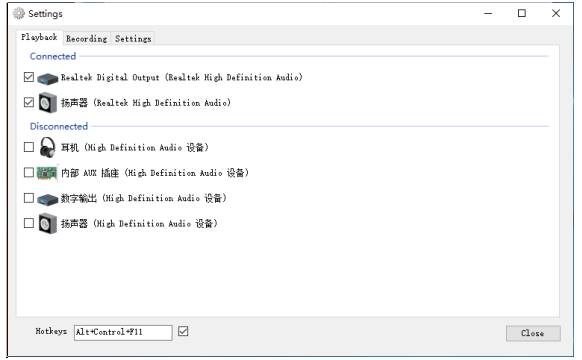
小提示:按照類似的方法在“Playback”標簽里面設置,就可以在多個音頻輸入設備里面進行切換。
音量大小的快速調節設置
使用過品牌電腦或者筆記本電腦的用戶都知道,很多電腦附帶的鍵盤上都有幾個快捷鍵。通過這些快捷鍵就可以完成很多常用功能的快速調節,這其中就包括音量大小的調整設置。但是對于使用普通鍵盤的用戶來說,則沒有這些相應的快捷鍵可以選擇。那么辦公用戶該如何實現類似的操作呢?
首先下載運行“Master Volume Hotkey Controller”這款小工具(https://2xdsoft.de.tl),打開它以后,可以看到該工具已經默認為用戶預設了幾個快捷鍵。其中F11 鍵和F12鍵可以進行音量大小的提升或者降低,F9鍵和F10鍵則用于設置系統靜音以及解除系統靜音。
如果這些快捷鍵被其他的工具所占用,那么我們可以點擊“set hotkeys”按鈕后,再按下需要的快捷鍵進行自定義操作。接下來在“Increase / decrease mode”里面調整音量變化的幅度設置,該工具為用戶提供了1%、3%、8%三個不同的預設方案。如果這幾個預設方案都不滿意,可以點擊“Mode settings”按鈕進行自定義設置。
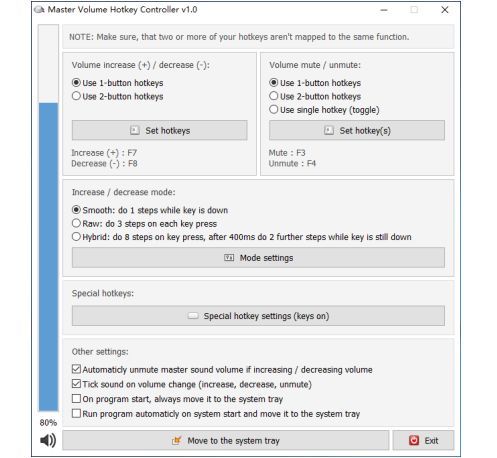
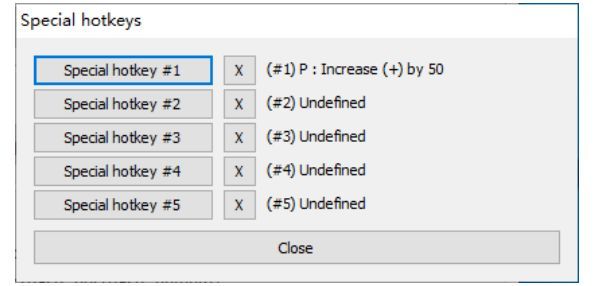
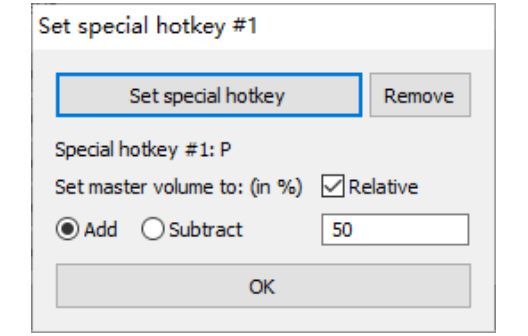
通常用戶都是利用快捷鍵緩慢地進行音量的調整,但如果想一步到位的話,也可以點擊“Special hotkeys”按鈕進行相應的設置。在彈出的對話框里面點擊“Special hotkey #1”按鈕,點擊“Set special hotkey”按鈕進行快捷鍵的設置操作。
接下來勾選“Relative”選項,然后根據需要選擇是增加音量還是降低音量,并且設置相應的幅度。最后點擊OK按鈕就完成了這個快捷鍵的設置,以后用戶只需要按下這個快捷鍵就可以實現音量一步到位的設置。
小提示:用戶在按下快捷鍵的時候,該工具會有一個特效音提示,如果用戶不喜歡這個聲音的話,可以去掉“Tick sound on volume change”這個選項。
獨一無二的聲音好玩吧?國慶長假馬上就要結束了,小獅子也會多多找點技巧類文章分享,預熱預熱,準備新一輪的戰斗喲!
 推薦評測
推薦評測
Copyright 1997-2022?電腦報官網?All Rights Reserved
















 渝公網安備 50010302003670號


