
一鍵打開支付寶/微信掃碼支付、一鍵切出九宮格圖并且發送朋友圈、一鍵查快遞,或者睡前一句話讓手機關閉一切推送和通知……要實現這些功能,大多數人都得在多個APP之間反復切換并且通過多個步驟才能完成。
堪稱神器的Shortcut
其實,這個功能在iOS 12的發布會上就已經“劇透”過了,只是等到iOS 12正式版推出的時候才正式上線,而且并不是在系統中原生支持,導致大部分人(就算看過發布會)根本就無從體驗這個功能,而它需要用戶自行下載一個獨立APP——捷徑(Shortcut)才能使用。
而這個稱得上神器的應用,前身就是Workflow,這個原價45元的應用能讓多個APP聯動起來,用一個統一指令完成一系列的任務。蘋果將開發團隊收購之后,將它與iOS 12深度整合,支持更多系統功能,并且免費提供給用戶,也就是我們現在所見到的捷徑(Shortcut)了。
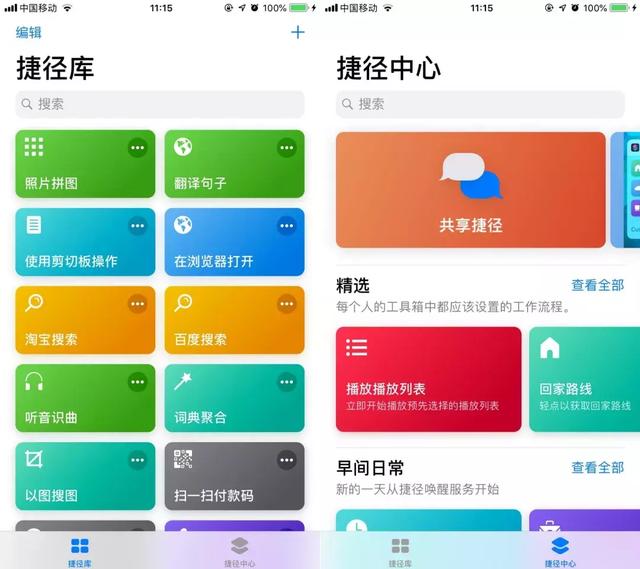
APP界面非常簡單,所有你添加過的捷徑都會在這里羅列
它能實現什么功能呢?舉個最簡單的例子,你對著手機說出“Hey Siri,這是什么意思?”,手機就會自動將你正在瀏覽的一段話翻譯出來,是不是很神奇?沒錯,不少電影中都有這樣的橋段,比如《鋼鐵俠》中的智能AI系統賈維斯。

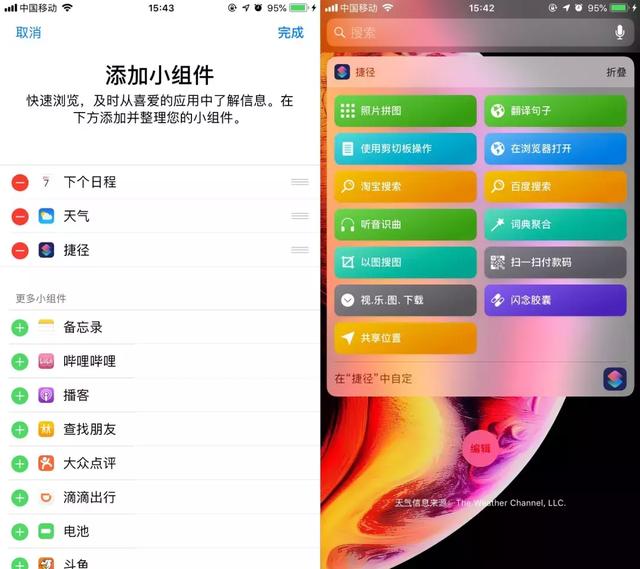
在負一屏中添加捷徑之后,更方便
在安裝這款APP后,先別忙著用,我們強烈建議你在負一屏中添加它的Widget小部件,也就是在負一屏中點擊“編輯”,然后找到捷徑,將其添加在其中即可。以后就可以直接在負一屏中使用這些捷徑,效率翻倍。
這么方便,到底怎么用?
初次打開捷徑這個APP,也許你會有點懵,底部只有兩個按鈕,“捷徑庫”里空空如也,不知道從何入手。其實這個捷徑庫就是所有你覺得有用并且選擇保留的捷徑,換個說法就是指令集。
而旁邊的“捷徑中心”就是蘋果為你推薦的一些實用捷徑,你可以直接選擇并且使用。
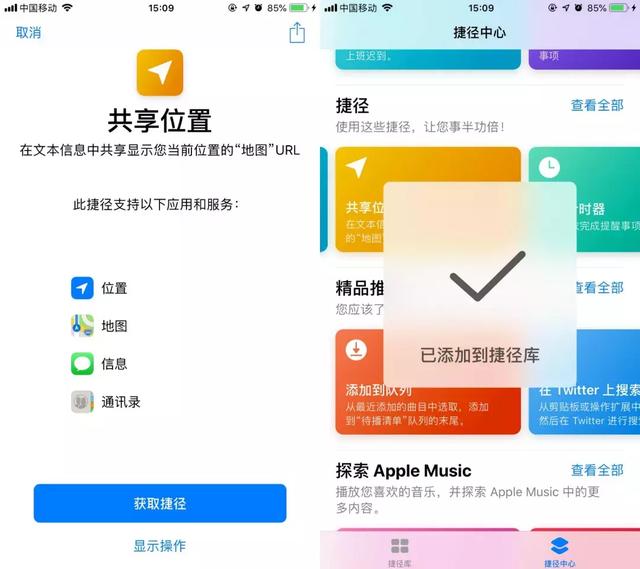
選擇任何捷徑之后,可以直接添加并使用
以“共享位置”為例,在這里你可以看到他所需要用到的權限以及應用,直接點擊“獲取捷徑”即可將它添加到捷徑庫里。使用也非常簡單,直接點擊這個捷徑的圖標就會用蘋果地圖生成一個坐標信息,然后自動打開短信,選擇收件人即可發送。對方收到之后可以直接點擊這個鏈接查看你的位置,并且選擇導航到目的地,就非常方便了。
而在以往,你需要用盡一切詞匯描述自己所在的位置,如果對方對這個地址不熟悉,還更費事,據算使用地圖APP,也要在多個應用之間跳轉然后選擇分享,而現在,一鍵即可完成。
這樣的預設捷徑非常多,大家可以根據自己的需求選擇。但是這個捷徑并不一定完全適合使用者,我們還可以對它進行一系列的專屬定制。
在捷徑庫里,找到剛剛添加的“共享位置”這個捷徑,點擊它右上角的“…”圖標,即可看到詳細的工作步驟。
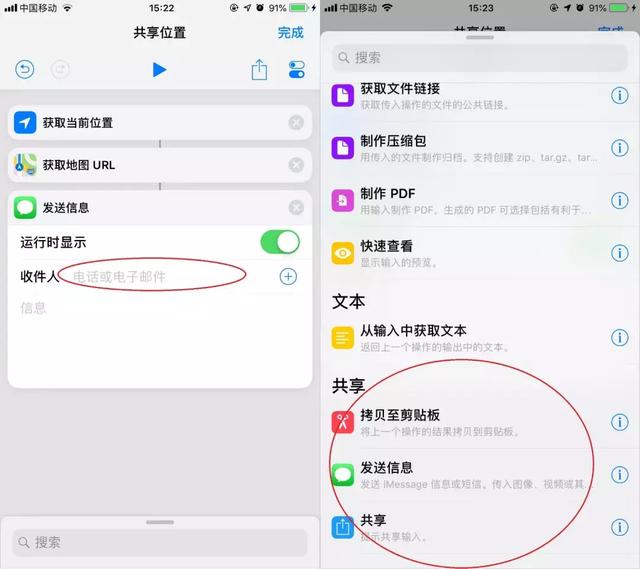
可以直接在步驟中填入收件人電話號碼,或者其他共享方式
在這里有獲取當前位置、獲取地圖URL、發送信息三個步驟,其實,這些都是可以自定義的。比如,你可以在收件人這里填寫上親友手機號碼,可以按下這個捷徑之后讓對方快速獲知你的位置信息,在緊急情況下甚至能救命。
不過,短信似乎不那么實用,你完全可以將這個步驟刪掉,然后將底部的捷徑步驟打開,選擇共享,以后你就通過這個捷徑獲取到位置信息,快速通過微信、QQ等其他工具分享給好友了。
懶人們的超多實用捷徑
當然,更多高難度的捷徑還是需要不少的編程思維以及技術,新手就算知道原理也很難完全自己設計出一套捷徑。在這里,我們為大家整理了許多非常實用的捷徑,直接將它們添加到捷徑庫里即可使用。需要注意的是,在微信內打開是無法添加的,可復制鏈接到Safari打開即可。
在瀏覽器打開
https://www.icloud.com/shortcuts/62bcee657bd84c5c94e6d35ff3c368f1
直接用Safari或者Chrome等瀏覽器打開剪切板中復制的鏈接。比如你在瀏覽這篇文章的時候,就可以用這個功能快速獲取這些捷徑。
快遞查詢
https://www.icloud.com/shortcuts/5817115d8837427285891be923f24c81
自動識別物流公司,支持二維碼掃描或者直接從剪切板中獲取快遞單號。
閃念膠囊
https://www.icloud.com/shortcuts/cbbc618c1d6b4e529843e5828e4a6dfd
可選擇錄音或存為文字,和錘子的閃念膠囊體驗幾乎無異。
以圖搜圖
https://www.icloud.com/shortcuts/c4b68fa776df49b2a493638fb5d4e958
從相冊中選擇一張圖片,自動通過百度以圖搜圖并顯示結果。
九宮格發朋友圈
https://www.icloud.com/shortcuts/3124002e75c9491f87d7b20144dc3efc
快速將一張圖片切成九宮格并且自動跳轉到發送朋友圈的界面,輸入文字即可直接發布。
百度搜索
https://www.icloud.com/shortcuts/b18f1d4121ed40a2bdb65a8bbc014d45
用百度搜索剪切板中的信息。
淘寶搜索
https://www.icloud.com/shortcuts/64363e7312274ade87f20ae1a781e909
可快速打開淘寶并搜索剛才復制的內容。
聽歌識別
https://www.icloud.com/shortcuts/287ab4e34a5a4df78b19a268562cdb6d
使用網易云識別歌曲信息。
掃一掃付款碼
https://www.icloud.com/shortcuts/b76322a536784eb28082ecf38685388e
詢問使用支付寶/微信掃碼,快速支付。
音樂視頻下載
https://www.icloud.com/shortcuts/d1342b439de542ffaee1994ebdadc90e
復制頁面/微博連接后,直接下載其中的媒體文件到本地,支持微博、秒拍、唱吧等多平臺。
這樣的捷徑有非常多,可以調用第三方應用,可以一鍵完成許多需要多步操作才能實現的功能。也可以在微信中使用“ShortCuts”這個小程序,這里也提供了非常多有趣而且實用的捷徑,可以直接使用。
結合Siri才是它的完整形態
那么,最開始提到的那樣用語音控制捷徑是如何實現的呢?
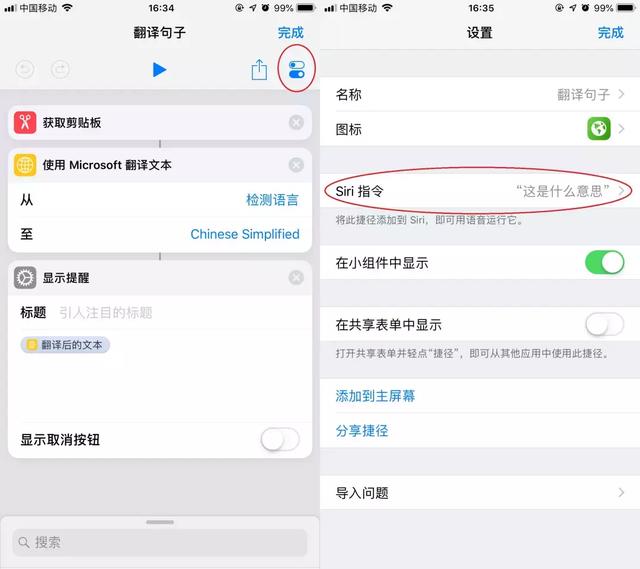
首先添加翻譯句子這個捷徑:
https://www.icloud.com/shortcuts/df2946af43db4c02a7e6b17339125e56
它可以獲取剪切板中的文字,并且自動檢測語言,然后翻譯成簡體中文并顯示結果。這個捷徑已經夠方便了,但是不夠“科技感”,要實現語音控制,就要結合Siri使用。
在捷徑中打開“翻譯句子”,看到它的詳細步驟之后,點擊右上角的按鈕,在“Siri指令”中自行錄入語音指令,而這個指令是可以毫無邏輯的,可以充分發揮你的中二屬性,保存之后,你就可以在瀏覽外文頁面時,復制一段原本看不懂的話,然后對著手機說出“Hey Siri,這是什么意思”,捷徑就會開始工作了!
不光是翻譯,你可以在網上找到那些大神設置好的捷徑,比如快速導航回家、瀏覽近期上映的電影(以及評價)、顯示實時公交信息等……配合Siri,你的手機將會變成真正的“智能”手機。
 推薦評測
推薦評測
Copyright 1997-2022?電腦報官網?All Rights Reserved
















 渝公網安備 50010302003670號


